在使用Win7时一直找不到“休眠”按钮,windows自带的帮助里也没有什么比较有用的东西,下面与大家分享下windows7系统不支持休眠的解决方法,感兴趣的朋友可以参考下哈
8 J4 j7 n+ A/ S# g' O r( l9 W 最近使用Win7时一直找不到“休眠”按钮。搜索了一番windows自带的帮助,尽是一些废话,最后还是拿起google找到了答案。趁此记录下,分享给其它人。
+ a9 H( `8 W; k$ ]% K% ^: e 消失的“休眠”, K% e; u. l& ], z
如下图,在“开始”菜单的“关机”子菜单里找不到休眠。
. Q, [8 M, M3 N0 p 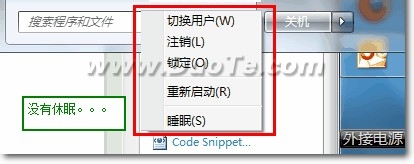 ! x. g" F% Q% z: d ! x. g" F% Q% z: d
把“休眠”找回来, R0 t' O8 e5 j! U0 z0 i
我记着XP时代的时候好像是在“电源管理”那里。不过没有发现相关的设置项。- r# h3 {$ n" r! _% k
查找了下资料,很快就找到了解决办法:
1 c9 o2 V) U6 b* M 在运行中输入:2 K& _3 e/ Z: }( H* r
powercfg -h on0 ?. n+ L8 o' l& J

4 J( ?. h3 B" h" |3 H 或者在命令行下输入:
( K; s& @" c6 _4 p: R% X* [ powercfg.exe /hibernate on
5 l. ^( b" E; ~. z0 r 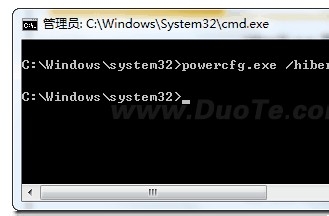 % Z) k% \1 h& D6 a7 R % Z) k% \1 h& D6 a7 R
注意:执行这个命令需要管理员权限。
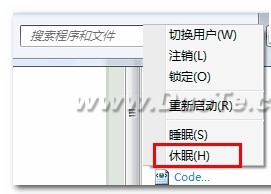
( `: ~# Q% _7 W# a “休眠”回来了' B* L( k. k' G: S5 ?2 l/ ^9 \
1 W3 N x7 q; T% M 还是没有回来?看看“混合睡眠”是不是被打开了1 D; Z3 F! z, K* `
如果执行上面的命令后还没有,这时候打开& s+ L2 N% x/ T2 m: _4 d
控制面板→硬件和深度win7声音→电源选项,再单击“改变计划设置”, Y& J3 }. p0 s/ D9 g" K, r8 S

) Z9 \: I( w( v2 t" n 打开“更改高级电源设置”7 y2 ?/ ?+ _' c! Z9 s
 + `) G* Z$ m7 W [) H + `) G* Z$ m7 W [) H
检查“混合睡眠”是不是被打开了。如果打开,就关闭它
6 {" B4 Z9 t. g b: G p 
; W! c4 Y! _( w* [- C; v! u5 U. m 果然,我这里是“打开”的。
6 r" H- D5 G9 l$ x* u* ]' L7 k 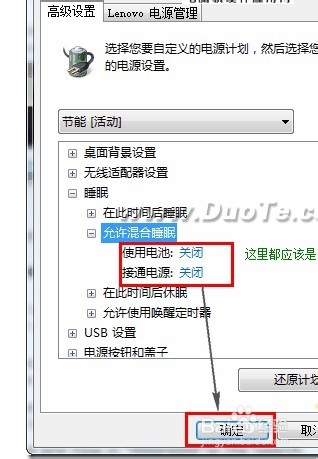 1 b5 `2 {+ V) U, J2 @" A+ M5 G 1 b5 `2 {+ V) U, J2 @" A+ M5 G
设置为“关闭”后,再点“确定”按钮。
4 ]1 v: v; c3 }+ F* l 再去看看吧,这下“休眠”按钮应该出来了。
# M+ b4 w% y0 ] u% X! t 让“休眠”按钮消失: E; _; v G! z* R! C7 C
从那个命令上也能猜得到,就是把on改成off:
3 h2 Z: t' O0 T' @, c* u8 S powercfg.exe /hibernate on
$ |, b. d: T9 b( c& p* t 睡眠,休眠,混合睡眠的概念
% N2 c$ {3 N+ J+ y 睡眠(Sleep):切断除内存的其它设备的供电,数据都还在内存中。需要少量电池来维持内存供电,一旦断电,则内存中的数据丢失,下次开机就是重新启动。( Y, C4 {: r; B, o/ n" D4 i
休眠(hibernate):把内存数据写入到硬盘中,然后切断所有设备的供电。不再需要电源。
+ c# G6 b1 [8 _ h& b 混合休眠(Hybird Sleep):把内存数据写到硬盘中,然后电脑系统下载切断除内存外的所有设备的供电。避免了一旦断电则内存中的数据丢失的情况,下次开机则是从休眠中恢复过来。3 n5 B4 B! L" T
|



 发表于 2014-9-4 09:52:28