|
装机员小编教你如何删除Win10“收藏夹”“常用文件夹”和“最近使用的文件” 装机员为您提供装机员小编教你如何删除Win10“收藏夹”“常用文件夹”和“最近使用的文件”的文章咨询供您阅读,如何使用装机员小编教你如何删除Win10“收藏夹”“常用文件夹”和“最近使用的文件”的方法对您有帮助也请您举手之劳分享给您身边的人。
- U# r/ \; H) H6 o5 M, y! J" }9 b3 }2 b5 `5 |2 ]: t7 W6 j7 }6 N
今天有一些用户为了保护隐私,想要将Windows 10文件资源管理器的主页清空,那么对于“收藏夹”、“常用文件夹”以及“最近使用的文件”要如何彻底删除呢?下面随小编来看看具体的操作步骤请。 PS:建议修改之前先备份一个注册表,导出要修改的分支。6 O& ~( C# F5 A9 {! D# P
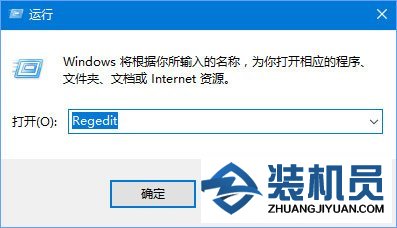
1、按下Win+R,输入regedit,回车打开注册表。如下图
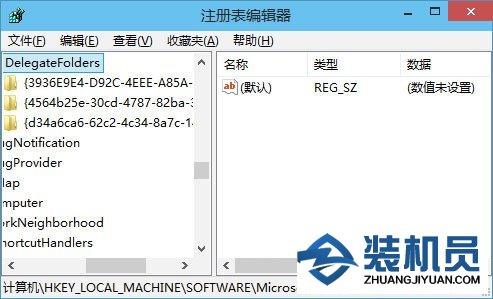
. g& N$ S' z9 x 2、在注册表编辑器窗口的左侧导航中定位至HKEY_LOCAL_MACHINE\SOFTWARE\Microsoft\Windows\CurrentVersion\Explorer\HomeFolder\NameSpace\DelegateFolders,如下图 $ h0 W0 ]4 D4 D( e! g9 S% @! L
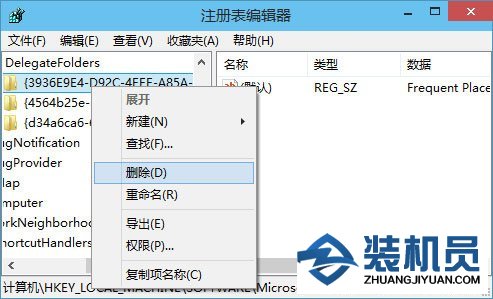
3、然后在DelegateFolders项下的三个子项上依次点击右键,选择“删除”,在弹出的“确认项删除”对话框中点击“是”,删除三个子项。如下图
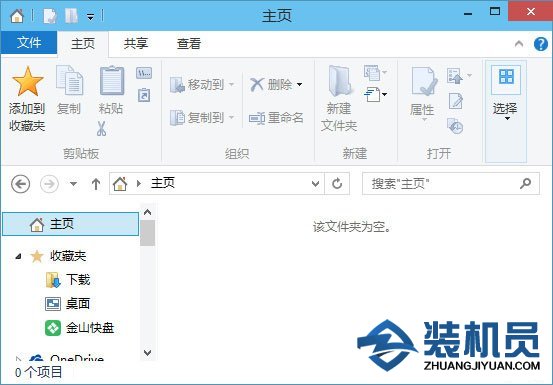
) B3 P* x. b- @4 C) W* f. _ 4、然后你再打开Windows 10文件资源管理器主页就会看到空空如也。如下图:
8 P( {- z& W' [) c* a" P/ z 5、然后呢?有什么用呢?装机员小编也是一样的想法,呵呵。所以我们没必要全清除掉,留下收藏夹还是有用滴,把常用的文件夹添加到收藏夹中还是很方便的。另一种选择就是干脆把“主页”替换成“这台电脑”会更实用。
. v. z- h( K6 j6 ?; M1 [6 d8 }6、最后,如果你想要恢复Windows 10文件资源管理器主页里的Frequent folders(常用文件夹)、 Recent files(最近使用的文件)和收藏夹,只需导入刚才导出的注册表备份即可。
2 @4 c- S+ x2 k( d) X5 C以上就是装机员给大家介绍的如何使用装机员小编教你如何删除Win10“收藏夹”“常用文件夹”和“最近使用的文件”的方法了,如何使用装机员小编教你如何删除Win10“收藏夹”“常用文件夹”和“最近使用的文件”的方法到这里也全部结束了相信大家对如何使用装机员小编教你如何删除Win10“收藏夹”“常用文件夹”和“最近使用的文件”的方法都有一定的了解了吧,好了,如果大家还想了解更多的资讯,那就赶紧百度一下装机员系统官网吧。
! v u2 v1 E. S% E5 v2 B- C+ ?8 a7 u# f4 L' C* D. u6 y
! n; ~# Q1 I" g4 i | 


 发表于 2018-2-26 14:36:23