|
|
前段时间,微软已经为Win7系统发布了IE 11浏览器预览版,相信不少浏览器控都尝鲜过IE 11浏览器了。不过很多用户反映在IE 11安装过程中总会出现这样或那样的错误现象,本文以图文形式详解微软IE 11 for Win7版本的安装过程。 什么是IE 11 for Win7 开发者预览版?
7 [! _5 {9 J: V2 K$ E1 X; ` 前段时间,微软已经为Win7系统发布了IE 11浏览器预览版,相信不少浏览器控都尝鲜过IE 11浏览器了。不过很多用户反映在IE 11安装过程中总会出现这样或那样的错误现象,本文以图文形式详解微软IE 11 for Win7版本的安装过程。
C+ O& z% x0 F$ {# G: S 什么是IE 11 for Win7 开发者预览版?
1 A1 g# q( Z& l/ @8 C IE 11 for Win7开发者预览版浏览器是微软针对Win7系统平台发布的IE 11浏览器预发行版本,它较IE 10浏览器在浏览器性能和电脑隐私保护方面都有一定的提高。IE 11 for Win7开发者预览版的发布兑现了微软将把IE 11带到Win7平台的承诺。目前faubourg的版本包含简体中文和繁体中文语言版本,大家可以放心下载使用。
- Q8 B( U$ q% d* v/ i 当然对于普通用户而言,IE 11 for Win7版本还处于开发者阶段,尝鲜的用户也炫耀谨慎安装,避免导致系统不稳定情况出现。
* w& A" v4 i) o IE 11 for Win7开发者预览版安装配置要求:+ K+ c2 }( J0 `6 ?4 \4 [# x8 ]. k
——处理器
8 a" g2 I1 m8 {; t 具有 1 GHz 32 位 (x86) 或 64 位 (x64) 处理器的电脑9 q" }9 B: K/ j& D" [: J7 o
——操作系统
. r9 n% L5 ^# Z Windows 7 32 位 Service Pack 1 (SP1) 或更高版本+ u9 a, ~0 L) g$ j/ X
Windows 7 64 位 Service Pack 1 (SP1) 或更高版本2 l' n i$ ^! M/ ]- T; E* j$ I8 Z
Windows Server 2008 R2 64 位 Service Pack 1 (SP1)
i7 M& ?9 w3 i! X6 c ——内存
0 ^! @3 q- d, B* m2 V0 V+ S( T Windows 7 32 位 — 512 MB
" \& y5 B0 ]* i2 o% M* j6 o, g' D Windows 7 64 位 — 512 MB
' P! H2 {- k, O3 P/ D6 g4 L+ O) _ Windows Server 2008 R2 64 位 — 512 MB
" o. S7 V# J. \9 N; L ——硬盘驱动器空间
8 F( B$ H9 `0 L Windows 7 32 位 — 70 MB
0 _, \4 q- K8 `6 l6 j Windows 7 64 位 — 120 MB
- N* L1 O2 j8 X H n3 L) ^ Windows Server 2008 R2 64 位 — 200 MB
. `/ S. s8 j; z9 x% u6 D ——其他要求:6 {! j* w& ]% e+ |
CD-ROM 驱动器(如果安装需要从 CD-ROM 完成)。: g2 k' {$ n& {9 J( [ E7 n- W
256 色 Super VGA (800 x 600) 或更高分辨率的显示器。
6 g8 ^. z/ g# E Internet 接入(可能产生 ISP 费用)。
! x& d1 T; l) I+ D; h. r% t. t IE 11 for Win7浏览器如何安装?
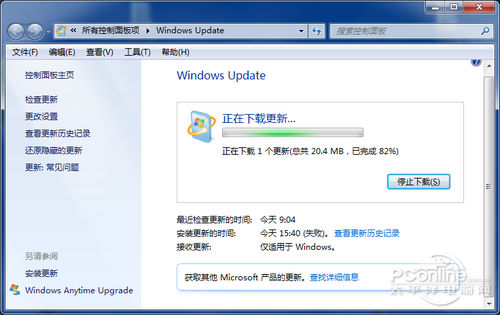
& z0 [' }) U3 A: m( s! \# { 网上很多尝试安装IE 11 for Win7浏览器的用户都会发现在安装IE 11浏览器时非常容易出现错误安装不成功。小编在此先提醒各位,在安装IE 11浏览器前,先把Windows Update里面的所有更新全部修复完成再安装成功率会大增(小编一次成功),因为Windows Update里面的更新文件可能包括IE 11安装时所需要的安装组件,一旦这些组件无法安装成功IE 11的安装也会失败。. [8 P/ Y7 j2 p4 q4 m
 2 e9 {2 y5 J3 y5 D; ^- E- ~ 2 e9 {2 y5 J3 y5 D; ^- E- ~
IE 11 for Win7安装图文教程安装IE 11 for Win7前最好先更新Windows Update文件
; }9 l8 D; w$ I% x' I; N' l 下面我们一起来看看IE 11 for Win7的安装过程吧!首先深度登陆微软官网(点击进入),根据自己电脑的需求下载IE 11 for Win7的对应版本(这里强调IE 11 for Win7只针对 Win7 SP 1或以上系统)
: X# d! q+ W: D7 w \6 { 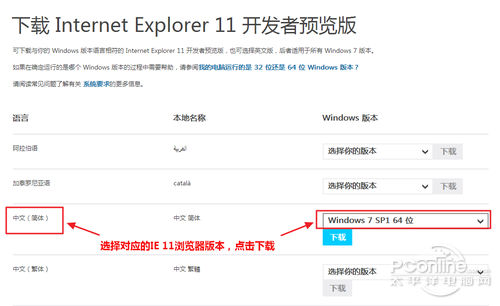
, g5 @+ t6 ?/ c6 q3 Z 选择对应的IE 11 for Win7浏览器版本下载
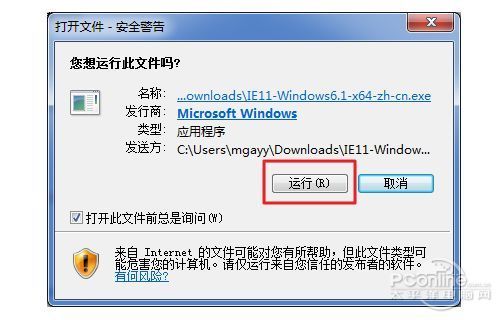
3 M4 I3 Z r% E2 P$ |8 L 下载完成后,点击运行开始安装IE 11 for Win7浏览器。6 V9 z8 \# M1 v
 ) T, t# ]! q, t/ m ) T, t# ]! q, t/ m
IE 11 for Win7安装图文教程安装& |+ ?$ I" z" F
 ) N* w2 d; j3 h% F9 g* h ) N* w2 d; j3 h% F9 g* h
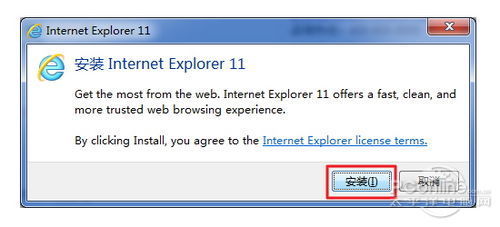
IE 11 for Win7安装图文教程安装; m1 l* Q/ R3 [: j& \
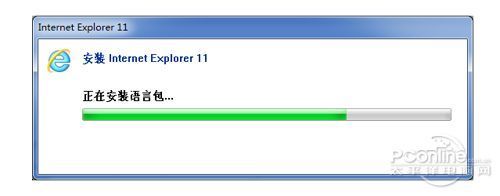
; n3 o8 o3 f3 w" ?2 D& `$ E IE 11 for Win7安装图文教程安装
& E! K% P( ]' I& U* a( v3 Z. M/ C3 W 整个安装过程非常简单,只要保证版本对应,电脑配置和电脑系统操作系统下载符合要求就基本可以成功安装。安装完毕后需要重启电脑才能生效。
' m, P' W* ]7 V$ \8 Z0 ^7 a1 s1 b 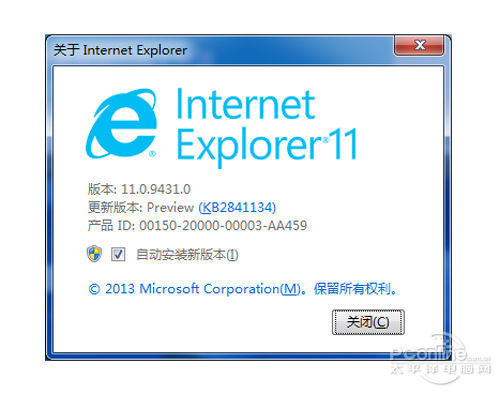 $ R- ` Y0 A7 J' J) P* C0 q $ R- ` Y0 A7 J' J) P* C0 q
IE 11 for Win7浏览器安装成功 当然如果你感觉IE 11浏览器无法满足你的要求,你也可以将他卸载,方法如下:
2 @: `. Y+ T, d0 Q6 f 1、单击“开始”按钮,在搜索框中输入“程序和功能”,然后选择“查看已安装的更新”。
' S3 g( p7 o9 N* | x/ o" H 2、在“卸载更新”下,向下滚动到“Microsoft Windows”部分。
b2 g9 C& e8 _: B9 \+ T 3、右键单击“IE11”,单击“卸载”,然后在出现提示时单击“是”。+ P+ _! z3 @& }4 {1 }
4、单击“立即重新启动”后会恢复到以前的IE浏览器版本。+ Y# B; z2 R3 p6 z# C) B. T
& T% _% V/ q. |" f& F/ Y |
|



 发表于 2014-4-23 10:11:09