播放时出现的截图变黑问题,通过禁用DirectDraw,便可解决。DirectDraw在Windows XP和Windows 7下都是已启用状态,而Windows 7下,它无法被禁用,下面为大家介绍下通过其他的方法来禁用DirectDraw
# u! {/ _. v9 T0 S 播放时出现的截图变黑问题,一般有两个方法可以用来解决,一个方法是用两个不同的播放器,同时打开同一个文件;另一个方法是禁用DirectDraw。
9 J( D6 d# z w 在本文中,您将了解到到如下内容:/ b$ ]# Q0 a% q8 A/ A
问题视频截图后,图片是黑的。
4 i, ?- |& D' T3 {# u1 e 熟悉Windows XP和Windows 7的用户应该知道(默认情况下),DirectDraw在Windows XP和Windows 7下都是笔记本系统已启用状态。不同的是,在Windows XP下用户可以禁用它,而Windows 7下,它无法被禁用,这也意味着,Windows 7用户无法通过“禁用DirectDraw”的方法解决截图变黑的问题。) l! V1 T$ V7 F! J+ B
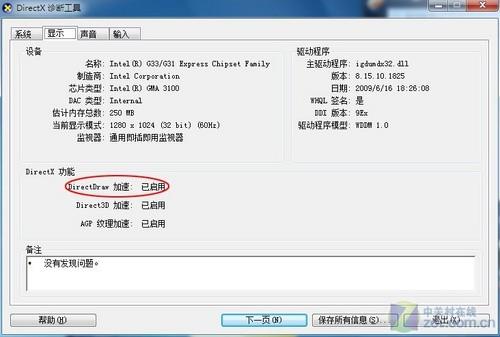
H& |$ H9 O) i( P& K3 C) l! L 默认情况下,Windows 7中的DirectDraw无法被禁用,但我们可以通过其它变通的方法来禁用它:) L1 d. S4 a9 H- {6 O7 ^6 k
方法一:修改注册表. |8 E" B1 Z0 h* u9 m( R
在Windows 7下,运行注册表编辑器,依次定位到HKEY_LOCAL_MACHINE\SYSTEM\CurrentControlSet\Control\GraphicsDrivers\DCI,然后在右侧窗口中找到并双击“Timeout”,接着,在弹出的窗口中将默认值“7”修改为“0”。
2 I- ]2 z, d7 b4 ^ 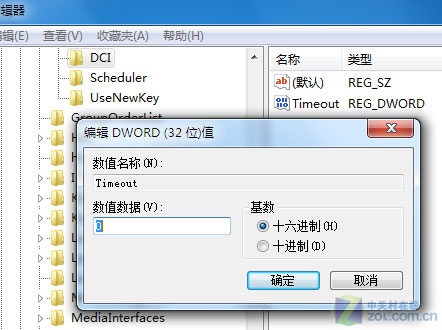 6 Y8 V ]- l& s( {9 c% `7 f 6 Y8 V ]- l& s( {9 c% `7 f
修改注册表9 M3 z: ~9 P+ k ~; s0 B, ]2 g
修改完毕后,保存设置退出,再下次启动时即可生效。! v4 F0 U% }, g7 d2 o; y0 G
方法二:安装Windwos 7专用驱动
! K( D$ y% B; C& z8 N( v5 H1 c 可能有部分Windows 7用户会发现,修改注册表并重启计算机后,DirectDraw在Windows 7下仍然处于启用状态,也就是说,通过修改注册表的方法,未能达到禁用DirectDraw的目的。
. ]7 [" D0 D) p6 @; K& o* v 出现这样的情况,是由于Windows 7在显卡驱动方面与Windows XP有所不同,有的显卡用户,在Windows 7下需要下载安装专用驱动,一些公版驱动,以及一些Windows XP下的驱动,它们Windwos 7下是无法修改DirectDraw的状态的。" C9 t: h$ A' X/ y! T+ B; ?- f" O
编辑点评:7 C( O. p' E$ ]
从解决“视频截图”变黑这个小问题,我们可以看出,Windows 7与Windows XP相比,很多番茄花园地方不只是功能和操作习惯性方面的差别。在硬件驱动层面上,Windows 7有着更多的要求。如果一些在Windows XP下遇到的常见问题,在Windows 7下无法通过“通用”方法予以解决,此时就需要用户拓宽思路,从更为变通的方面入手。 ~5 s! r$ h# X
+ X) ~5 ?" b S9 m
|



 发表于 2014-6-11 10:04:09