电脑互动吧

 找回密码
 注册
查看: 6526|回复: 0

如何对Win7电脑的系统盘进行大扫除?释放Win7 C盘的6个步骤

[复制链接]
发表于 2014-11-6 10:01:38 | 显示全部楼层 |阅读模式
  我的win7电脑运行很卡,在清理c盘后,运行果然快了很多,下面我将分享如何给Win7进行大扫除,释放C盘的6个步骤如下,需要的朋友可以参考下
2 Z3 f$ @  p1 P$ f) Z- g5 C  你的电脑系统有多久没有清理了,即使你定时清理,你真的都把计算机系统内的无用垃圾清理干净了吗?特别是我们平时很少打开的C盘系统盘,由于计算机长时间运行,日积月累过程中系统盘中保存着许多我们平时操作时使用的数据,和备份文件,看似很重要可是实际使用到它的机会确很少,对于这样的文件我们把它给清理掉还是很有必要的,毕竟系统盘的空间容量直接影响到系统的运行状况,接下来,小编将和你一起来给自己心爱的电脑进行一次大扫除。4 ?" ]! E/ {. P* c! [: i
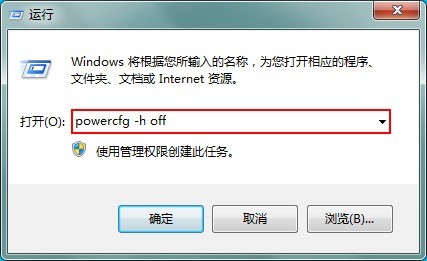
  第一步,我们将Windows7系统的休眠功能关闭掉,打开“开始”菜单中的“运行”命令,输入“powercfg -h off ”指令,关闭休眠功能(如图1),此文件的实际大小和物理内存是一样的,大约可以为C盘释放出1-3G的空间。
* u+ O1 D0 _/ h* e   6 Y8 |5 m. L# L- i2 r% D
  (图1)! N: r  F- C# m7 V6 C. F' c
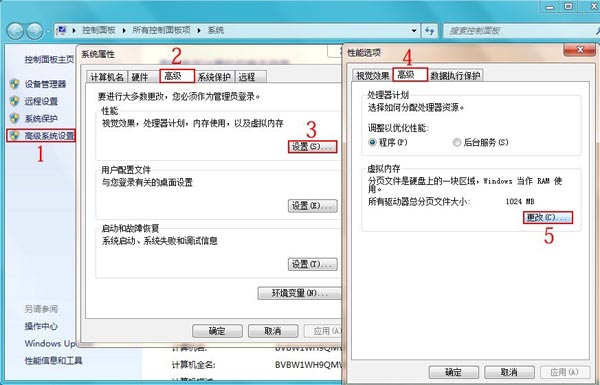
  第二步,将设置“虚拟内存”,点击“计算机”右键打开“属性”,依次点击“高级系统设置”—“高级”—“设置”—“高级”—“更改”(如图2)。' f* _2 P2 u+ ^0 t2 K' }& e/ E
   : R; x3 U6 i. w2 k
  (图2)
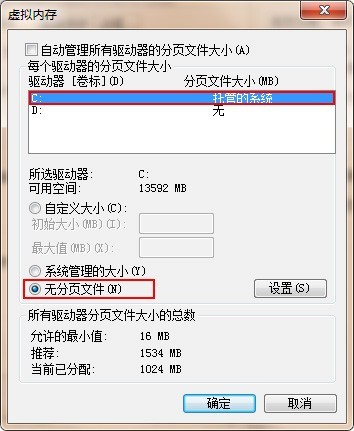
$ P, j" F4 g9 q7 i' X  在“虚拟内存”页面中,选中C盘再点击“无分页文件”,点击“确定”保存。(如图3); I  A7 Q) |) U! X) I
  
/ b2 s" z" Z* D% C# v, K  (图3)4 k. y4 q6 z- {1 E4 P: G6 P" b6 Z
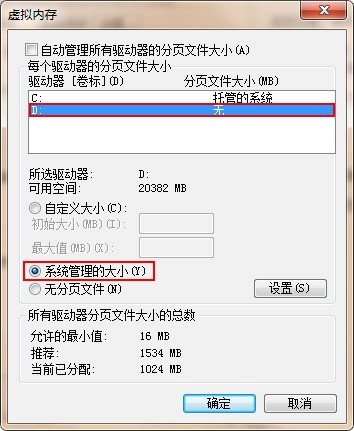
  再在“虚拟内存”页面中,选中D盘再点击“系统管理的大小”,点击“确定”保存。(如图4)6 r# ^6 p3 [2 d, v- h3 t" g
   4 b; I6 h3 a1 j0 D4 a6 [  a
  (图4)
8 `5 O; }8 `4 h. |1 U/ O  此文件默认为物理内存的1.5倍,重启后设置生效,大约可以为C盘释放出2-4G的空间。
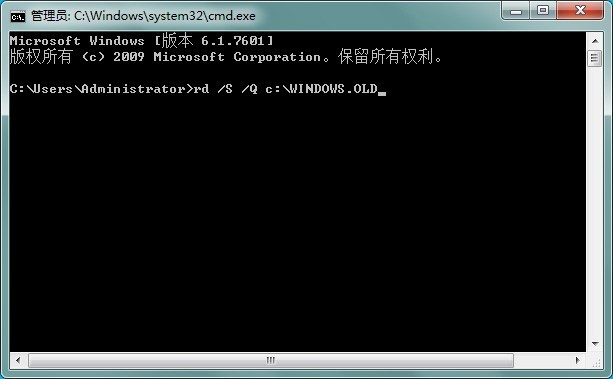
/ b+ T0 a9 [* ?# @1 C  第三步,删除自动备份文件,1、找到cmd.exe文件(在“开始–》 程序 –》附件”中),鼠标右键选择“以管理员身份运行”2、运行命令rd /S /Q c:\WINDOWS.OLD或者rd /S /Q $WINDOWS.OLD3、当提示您确认删除的目标 WINDOWS.OLD 文件夹,确认输入y然后按回车键。这样就轻松删除了,WINDOWS.OLD为系统的备份文件,时间越久就越大,超过10G都是很正常的。雨林木风系统大约可为C盘释放3G以上空间。(如图5)/ P6 I4 l/ @6 R7 f
   4 h! d7 D+ g: A# O9 d
  (图5). ~0 V2 C* h! z& [
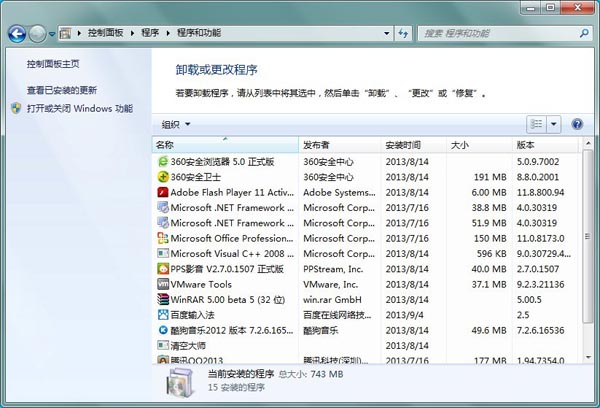
  第四步,常规清理C盘,通过控制面板—程序和功能删除平时不使用的程序和软件深度技术官网,这样大约可为C盘释放50M以上的空间。(如图6)0 o7 _+ ]: E2 P: W# w: w
   9 S. f8 V8 I$ k3 d7 w. v5 w6 }3 X
  (图6)+ `2 w' v6 f( ~& ^0 O) U1 o
  通过操作以上四个步骤,相信你的C盘空间已经大变样了,对于平时不怎么清理电脑的用户,这种操作能一次性给C盘瘦身,为系统盘节约出更大空间,由于计算机长时间使用,如果系统盘的文件过多容量紧凑,那么就很容易造成系统运行缓慢的状况出现,所以定时清理您的电脑是很有必要的。谢谢阅读,希望能帮到大家,请继续关注脚本之家,我们会努力分享更多优秀的文章。
4 Y$ _/ L% z9 e/ y1 B) A
回复

使用道具 举报

您需要登录后才可以回帖 登录 | 注册

本版积分规则

联系我们|手机版|小黑屋|Archiver|电脑互动吧 ( 浙ICP备13037409号 )

浙公网安备 33032402001025号

GMT+8, 2026-3-30 00:08 , Processed in 0.077435 second(s), 22 queries .

Powered by Discuz! X3.4

© 2001-2023 Discuz! Team.

快速回复 返回顶部 返回列表