在Win7操作系统中创建还原点后,当电脑出现故障时即可使用win7操作系统自带的系统还原功能,将电脑恢复到某一个正常的状态,下面为大家介绍下具体的操作步骤& i8 C3 o8 R; J2 F! J" q
-/ P( s8 J6 T% @9 R( N( N, e
在Windows 7操作系统中,创建还原点后,如果电脑出现故障,即可使用Windows XP操作系统自带的系统还原功能,将电脑恢复到某一个正常的状态。下面介绍还原操作系统的方法。
! }1 q$ L3 @' ~8 \( E B 1、单击“开始”—“所有程序”—“附件”—“系统工具”—“系统还原”命令,如图1所示。
+ F- |& p# J5 D {8 \& M9 ~$ K4 v7 b 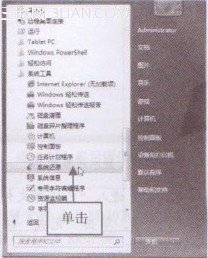
8 g# Z: L% h6 r. }" } 图1 单击“系统还原”命令
( c: S+ P& v) u2 o- V- M+ Z" ]9 {8 a 2、稍等片刻,深度xp系统下载弹出“系统还原”对话框,单击“下一步”按钮,如图2所示。
8 y0 b9 Y6 L6 ]' F9 ^  6 @ Q4 ]5 D) V# P 6 @ Q4 ]5 D) V# P
图2 单击“下一步”按钮 J. P' [; ^: ~. K: e+ b0 X5 g7 r/ F
3、进入“将计算机还原到所选事件之前的状态”界面,在列表框中选择还原点,如图3所示。
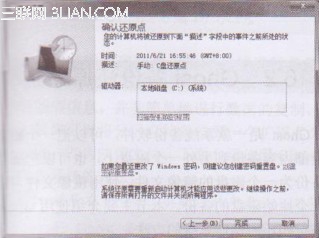
& ^$ Z% e8 m) H. e0 \4 O 4、单击“下一步”按钮,进入“确认还原点”界面,查看还原状态,如图4所示。
0 E6 P% ]( S, `! P/ ^8 A 
8 R' h) b; X6 n5 P( O! G! z 图3 选择还原点' u2 v, c+ T# x9 f) k2 v
 ' Y2 N' c5 Z! T ' Y2 N' c5 Z! T
图4 “确认还原点”界面
( j6 U* q6 z. a 5、单击“完成”按钮,弹出深度win7信息提示框,单击“是”按钮,如图5所示。2 c: ]1 i: |0 ?! }. E

6 \& R: W* v9 ?8 t 图5 弹出信息提示框
$ r2 i6 Z8 r3 U$ Z& S& ? 6、弹出正在准备还原xp系统界面,如图6所 示。在系统执行还原过程中,计算机会自动重启。" n _5 k' M! n* G' c
7、计算机重启后,完成还原操作,弹出“系统还原”对话框,提示电脑操作系统下载成功还原系统,单击“关闭”按钮即可,如图7所示。
; i& t& G4 I: f  ' k4 O6 v7 H. G$ L ' k4 O6 v7 H. G$ L
图6 正在准备还原系统界面( @8 y# l/ w6 N+ }

% y2 O) Q4 |# V0 N" ?- U 图7 单击“关闭”按钮
" [9 l+ R8 J/ Z% @+ R1 K" H2 P |



 发表于 2014-2-22 10:50:05