在使用Win7时一直找不到“休眠”按钮,windows自带的帮助里也没有什么比较有用的东西,下面与大家分享下windows7系统不支持休眠的解决方法,感兴趣的朋友可以参考下哈
( e( w! ~* Z v3 S+ p) H2 G5 h 最近使用Win7时一直找不到“休眠”按钮。搜索了一番windows自带的帮助,尽是一些废话,最后还是拿起google找到了答案。趁此记录下,分享给其它人。; `# _( x( ]5 n! C3 F5 N: U% E
消失的“休眠”
y/ |. _! L6 u- @) a* ] 如下图,在“开始”菜单的“关机”子菜单里找不到休眠。5 E% m5 Q( l& Z3 M; a$ C& Z
 W0 k" z5 f8 {7 w9 M W0 k" z5 f8 {7 w9 M
把“休眠”找回来
; `( T" h) [& B% G' q 我记着XP时代的时候好像是在“电源管理”那里。不过没有发现相关的设置项。1 v4 G6 I" o2 F8 u4 Q
查找了下资料,很快就找到了解决办法:
; Q# X6 e- J7 ~ r: e. ~: v 在运行中输入:" z, v$ x4 Q& [. A( N& Q
powercfg -h on6 ]+ q# d, E: O
 $ G# q$ w f+ Y. M: k; v3 U $ G# q$ w f+ Y. M: k; v3 U
或者在命令行下输入:
7 u# S8 g% Z" O% k' t! K powercfg.exe /hibernate on: W! r4 P# I. T8 u
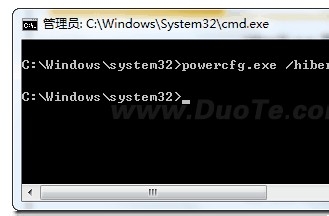 ) v, j# v. c& g1 H4 ^& D1 X( R ) v, j# v. c& g1 H4 ^& D1 X( R
注意:执行这个命令需要管理员权限。
1 W! v3 \) u0 K" m7 f6 z( o “休眠”回来了/ S; I' r" G# ^5 Y
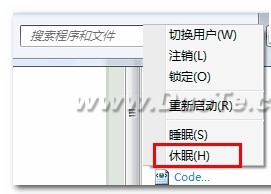
/ x g. C) O. f n$ Y! m 还是没有回来?看看“混合睡眠”是不是被打开了
N1 }6 V7 u4 M6 `0 I! q0 U 如果执行上面的命令后还没有,这时候打开- q1 V5 V/ e7 y) [/ r- V# @
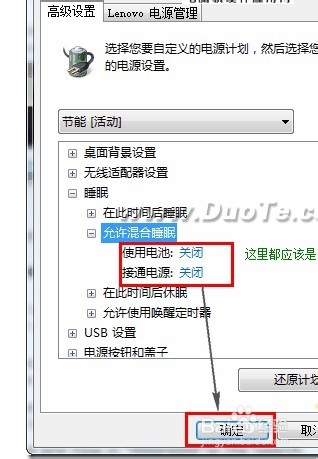
控制面板→硬件和深度win7声音→电源选项,再单击“改变计划设置”9 B# F( l4 r T$ `" i' A" j

+ g% \; f! u" H4 K/ @. x 打开“更改高级电源设置”
. O; m n( L: s1 c  " k! m) v- u# }; [7 z/ S' I4 e " k! m) v- u# }; [7 z/ S' I4 e
检查“混合睡眠”是不是被打开了。如果打开,就关闭它* J& T% |5 O9 w9 z! D5 g# o

0 U' i5 t A, ]) Q" m8 R: `3 _ 果然,我这里是“打开”的。0 F. ^5 q) K( T6 x9 ^
 + j( k( Q/ ?3 {* P8 A4 A + j( k( Q/ ?3 {* P8 A4 A
设置为“关闭”后,再点“确定”按钮。
1 i2 h1 S( @5 S! B( [8 X# \ 再去看看吧,这下“休眠”按钮应该出来了。1 R! I/ y- b' n2 M
让“休眠”按钮消失- {- `2 i& v* m1 [$ [" [/ F% P
从那个命令上也能猜得到,就是把on改成off:
6 ^ \4 G7 x ~7 u2 m) c powercfg.exe /hibernate on
+ z8 Y) R1 i h& ? 睡眠,休眠,混合睡眠的概念" j# [6 S$ U7 W6 B# s% l' v! u$ o7 p
睡眠(Sleep):切断除内存的其它设备的供电,数据都还在内存中。需要少量电池来维持内存供电,一旦断电,则内存中的数据丢失,下次开机就是重新启动。( P& _( p( ^2 l
休眠(hibernate):把内存数据写入到硬盘中,然后切断所有设备的供电。不再需要电源。8 c6 e) s# \" x7 X- n$ b
混合休眠(Hybird Sleep):把内存数据写到硬盘中,然后电脑系统下载切断除内存外的所有设备的供电。避免了一旦断电则内存中的数据丢失的情况,下次开机则是从休眠中恢复过来。
# W. v" J1 K- A. o# p0 u |



 发表于 2014-9-4 09:52:28